Extensions
ここでは、PaLASOLUが提供するEditor拡張機能の使用や、設定を行うことができます。
Project/Sceneに直接変更を加える機能
Extensionsをクリックした瞬間に、ProjectへのImport、もしくはSceneへの変更を行うツール類です。
Import PaLASOLU Particle Pack
PaLASOLU Particle PackをImportします。
Assets/PaLASOLU/Particles内に、様々なパーティクルのフォルダが追加されます。
PaLASOLUはzlibライセンスで頒布されているので、当然このパーティクルも再配布可能です!(テクスチャは自作のほか、CC0のものを同梱させていただいております。)
PaLASOLU Avatar Menu (World Fixed)
PaLASOLUがVRChatのアバターに追加する、Expression Menuを生成するためのPrefabをSceneに追加します。
ParticleLiveSetupの"高度な設定"内にある、"Advanced Setup"で出現するPrefabと同一のものです。
"ライブ再生"ボタンでON/OFFされるオブジェクトは、PaLASOLU_AvatarMenu/WorldFixed/ParticleLiveです。
PaLASOLU Prefab
ParticleLive Setupで生成されるPrefabをSceneに追加します。
Playable DirectorにTimelineが存在しないので注意してください。
PostProcessing Quick Setup
Scene上にPost-Processが存在しない場合、Post-Processを設定します。LayerはWaterになります。
制約
- Scene上にCameraがない場合、追加します。
- Scene上に既に設定済みのPost-Process Volumeがある場合、何もしません。そのため、2つ以上のPPSをこの機能でScene上に配置することはできません。
- Post-Process Profileの保存先は、
- Scene上にLow-effort Uploaderが1つだけある場合、Low-effort Uploaderに設定されたTimelineファイルの保存場所になります。
- そうでない場合、
Assets/ParticleLive/PPS以下になります。
なお、Post-ProcessはVRChatのアバターに含めることができません。
BPM to Second Frame Calculator

ウィンドウ左上にBPMの値を入力すると、自動的に「1/1(全音符)」「1/4(四分音符)」「1/8(八分音符)」「1/16(十六分音符)」の時間を表示します。
単位は「Second(秒)」「1/Second(毎秒)」「Frame(60FPS時のフレーム数)」の3種類です。
- Secondは、Particle SystemのDuration、Start Lifetime、Burst Timeなどで使用します。
- 1/Secondは、Particle SystemのRate Over Timeなどで使用します。
- FrameはTimeline上で使用します。
便利機能
様々な便利機能です。
Img 2 Mat / Mat 2 Variant (by anatawa12)
「思い出の写真をたくさんパーティクルライブに入れたい!」「画像だけが違うたくさんの3Dモデルが欲しい!」などの場合に役立ちます。
これら2つのツールは基本的にセットで使う想定です。
なお、本Extensionsは制作者であるanatawa12氏より、zlibライセンスでの公開を特別に許諾していただいております。
Img 2 Mat
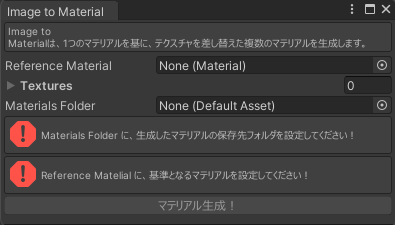
マテリアルをたくさん作ります。
Reference Materialに基準となるマテリアルを、Texturesに基準となるマテリアルから差し替えたいテクスチャを、それぞれ入れます。テクスチャは複数枚に対応しています。
最後に、Materials Folderに出力先フォルダを指定して「マテリアル生成!」すると、テクスチャが差し替えられたマテリアルが生成されます。
Mat 2 Variant
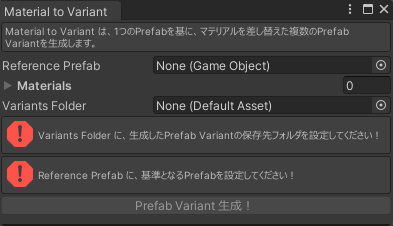
Prefab Variantをたくさん作ります。
Reference Prefabに基準となるPrefabを、Materialsに基準となるPrefabから差し替えたいマテリアルを、それぞれ入れます。マテリアルは複数に対応しています。
最後に、Variants Folderに出力先フォルダを指定して「Prefab Variant生成!」すると、マテリアル差し替えられたPrefab Variantが生成されます。
MaterialSeparater
製作したパーティクルライブを配布する際や、別アセットのマテリアルを使用しているパーティクルライブを共有する際に役立ちます。
Prefab内のMaterialを同じ設定の別Materialファイルに置き換えます。新しく作った別Materialは、Prefabと同じフォルダに「出力フォルダ名」フォルダが生成され、その中に全て保存されます。
これは、同じマテリアルの設定値を変更して、それを別のプロジェクトにインポートした際に発生する「マテリアルの設定値を上書きしてしまう/上書きされてしまう」問題を回避するために作られました。
MaterialSeparaterを適用したPrefabであれば、配布や共有をした際に他人のプロジェクトのマテリアルの設定値を壊さなくなります。
Unity的に説明するなら、「GUIDが同じアセットは、インポート時に上書きされる。そのため、GUIDの異なる、同じデータのアセットを参照するように変更する。」というものです。このツールは、このアセットがPrefab内のMaterialであるとき専門です。
お楽しみ
お楽しみです。パーティクルライブの作成などには一切役に立ちませんが、楽しい気持ちになれるかもしれません。
Keyframe Counter
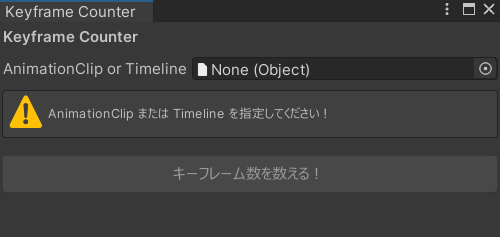
キーフレーム数を計測することができます。
Animation Clip、もしくはTimelineのファイルを設定して、「キーフレーム数を数える!」ボタンを押すと、キーフレーム数とコメントが表示されます。
Timelineを設定した場合、Timeline内に存在するAnimation Clipのキーフレーム数はカウントされません。(ループやイーズイン/アウト、途中まで再生されているClipに対してのよい算出方法が思いつきませんでした。)
なお、本Extensionsは製作者である来夢氏より、特別に許可をいただきPaLASOLUに移植しております。(移植に伴い、Timelineファイルへの対応を追加で行いました。)
設定
Unityの動作を変更するための設定です。
Fix rotation for "Create Particle System"
通常、UnityでParticleSystemを右クリックメニューから生成した場合、transform.rotate.x = -90の状態で生成されます。
本機能は、ParticleSystemが生成された瞬間に、transform.rotate.x = 0に修正します。
ただし、「右クリックメニューから生成した場合」「Unityの画面上メニューの"GameObject"から生成した場合」以外は動きません。すなわち、パーティクルアセットなどを購入してPrefabを置いた場合などには機能しません。
本機能は可能な限り軽量に動作するよう設計していますが、Hierarchyの変更を監視しているのでEditor上の動作が若干重くなる可能性があります。
気になる場合は、本機能をOFFにしてください。